鲜花( 0)  鸡蛋( 0)
|
现在,网上聊得最多的一个话题,恐怕就要数微软的Windows Vista了。不过,随着Vista进入最后的RTM阶段,官方的简体中文版也已正式浮出水面。
, p _( y1 P% q% X0 l
* t# p) c1 e3 S6 T0 b( u 以往罩在它身上的那层神秘面纱似乎已经并不存在,很多朋友都能轻松地列数出好多Vista的最新变化。不过,大家所说的,大多只是属于Vista的一些重要改变。
' A1 k- g7 H/ {' [( ^
$ K$ v) r: n4 j* r 而作为Windows XP的升级版操作系统,Vista在很多细节方面其实也有了不少改进。今天,笔者就给大家列数一下Vista的几大细节改进,看看还有多少是您现在仍然不知道的。
9 y- N$ u* _1 h( Q; V- C( l" D3 E! u! A& D; p. s# v1 R
一、 先进的扩展名保护功能, k h J. K* R: s( i
& h7 b2 i, z5 Y' M1 T9 s& ]
相信不少朋友都曾在XP系统下执行过文件名修改操作。不过,XP的这个文件名修改,功能比较简单。3 E" k# ?/ ]9 p& ?
6 ]( a; j0 r5 W1 ]8 K y% ? 如果我们将资源管理器的扩展名显示功能打开之后,非常容易在操作时误删掉文件的扩展名。
6 _: [# F( j2 L1 f' \( @
6 t* V; h. i4 V9 e' C" a 而到了Vista时代,微软很好地改进了这一问题,当我们在Vista中执行文件重命名命令之后,默认只会有主文件名呈现反白状态。这样,令人头疼的扩展名误删除问题就被轻松地解决了,如图1所示。' W2 V/ _$ D0 x
图片点击可在新窗口打开查看
' _/ }- E' n7 K/ P: X ) e) b* | G b& q
二、 实用的开机时间显示功能
: }& [8 W5 T0 P$ y* J% R0 ]4 \/ q/ t. w( M
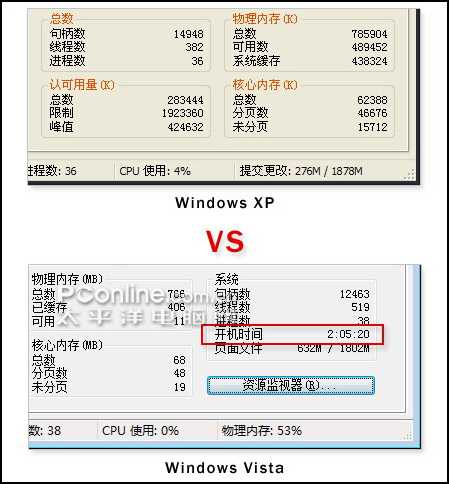
在XP时代,查看电脑的开机时间一直都是件比较麻烦的事儿。虽然,我们可以用诸如“Sysinfo”、“查看空进程运行时间”这样的方法变相解决这个难题,但操作起来还是相当麻烦的。
7 R, j" l- Y, c& T* z' [4 w: i/ x, G5 F
而到了Vista系统中,微软则直接在设备管理器中开出了一项“开机时间”状态条。这样,点击两个鼠标,我们便能直接查看到系统的运行时间了,如图2所示。
; ] q6 S H3 I. l7 C( g3 E1 x; x0 S; S" S' o
图片点击可在新窗口打开查看8 X& a8 \! L! }( A. o2 Z
+ {5 w X. G/ t" J图2
" ~5 k' B) x& k ^' Y1 ]/ @# e( b/ z0 t- P# b
三、 轻松调整输入法顺序
/ V9 t2 `) v- q, |, h% W. U n0 x, F+ p. T/ e. L# M) ~0 r3 F
在微软的历任操作系统中,有一个问题迟迟没有得到解决,这就是如何调整输入法顺序。正是鉴于这种情况,一些专业的系统优化软件便开始纷纷加入这项功能,用以弥补系统自身的不足。* M& X" w- r2 j* ?6 Q6 H. Y% i
& o! B- l9 g% ? 不过,在最新的Vista系统中,要调整输入法顺序已经不用这么麻烦了。因为,这项功能已经被内置到输入法属性窗口中,现在,我们只要点击相应的调整按钮就可以了,如图3所示。
5 L) _/ g8 o% k# j* }
+ Y& m) f- h0 `( r) o图片点击可在新窗口打开查看( N1 R8 n' R8 a7 K
 - a" R- Q. C$ Q3 [
图3
# O3 Q4 J. v. P, E5 l$ @: o- ]' k F( s- n ], a
# H; Q H. Q/ Z, e5 p四、 方便调整系统日期, S8 f( a, {7 A# c9 O `
. L' ~# L# v" l# _4 f
从Win98到Win2000,最后再到WinXP,微软似乎一直并不太关注系统日期的切换方式。以至于几年间,从未对它进行过任何修改。倒是时间一长,大家却越用越熟,便也渐渐忽略了这个细节。; ^0 {1 M! h K$ |3 X2 ]- k
7 \% L9 ]9 {& o2 a, e _7 g 不过,无论这种老式的切换方法被多少朋友所认可,工作效率低下却永远是一个不争的事实。而在新版Vista系统中,老式切换方法终于被一种更新的方式所替代。用户只要在切换系统日期时,单击上方的当前日期条,Vista便会逐次跳高一级(比如:从本月月历跳转到本年年历,从本年年历跳转到万年历等)。
/ h2 P' r, L3 N0 ]4 q) Z5 ]# _& Y* v- U$ ]1 i
这样,只需点击几下鼠标,我们就能迅速查找到自己需要的日期了,十分方便,如图4所示。& E( e6 Z( ]. N& Q9 R* O
! `* `! S% i* c; F
图片点击可在新窗口打开查看
* M' S6 f+ F( R* i1 S ' j2 ~/ L) k: P& F. U* D. Z& g
图42 P: M: k3 F# s T( w
& Q: n6 g. W! {7 R
五、 轻松得知传输速度' d, j/ L! l0 S# m6 H6 F
2 K7 _. G L7 H- E8 P 在日常工作中,使用频率最高的一项操作就是复制与粘贴了。不过,XP的复制对话框比较简单,我们除了可以利用它得知当前的复制进度之外,就再也无法得到其他任何消息了。, g& j0 P8 @+ {) k
+ N1 X3 t& X& P7 l# n
Vista中这个对话框被重新加以设计,增加了更多的实用信息,让我们在复制时也能时刻做到“心中有数”,如图5所示。
* M F. t8 ~# Q7 r' w; u/ p& B$ ?8 }9 _: G6 M) p' b q+ d f
图片点击可在新窗口打开查看: p- v6 E% j* w9 E' J- R6 O
 4 s+ X8 P1 C6 K$ G, N
图5
D, X) |$ C9 q8 N5 X1 c0 g6 Z( w; o6 f
六、 多时区时间同时查看
- t; D+ Y$ l( E5 N& H8 ]
5 o4 H. q; X3 g; j. @) } 经常到国外出差的朋友一定知道时差的作用,它能够让我们马上计算出目的地的当前时间,以便安排自己的行程。不过,如果您的电脑使用的还是XP操作系统。' P- \* `" \& z) E" R. R1 g2 _. T+ v. h
- D9 W7 Y. z! J* h- W! [ 那么,每次计算时,就都要跳转到“时区”标签中进行选择,非常麻烦。不过,随着Vista系统的面世,这个问题被得到了很好的解决。因为,Vista现在已经能够同时显示多达三个地区的标准时间了,如图6所示。
4 e7 o7 o$ M0 i4 y2 P) X+ f! B* n; L& e) l$ W
图片点击可在新窗口打开查看7 X$ l% o6 W: U ?6 O L

5 P# `) S! |! M( H图6) T0 H# J' F! O# N; L8 o& T
; T" y0 W. \+ ]2 d 七、 文件重名不再发愁
, r# [. H8 V) H6 z. h i: @9 x1 \" d6 j" t; K
复制过程中遇到重名文件,恐怕是件再平常不过的事儿了。不过,并不是每份重名文件的内容都是一样的。有时,我们需要同时保留下这两份文件。但,就是这样一个小小的要求,对于XP系统来说,却显得非常困难。
/ Y4 a, I/ x" G- P4 T0 f8 e
" h5 b! y3 N2 P0 K) b+ S( m; d 因为,它只为我们提供了“覆盖”和“跳过”两项选择。如果这种情况发生在大批量文件的复制过程中,就要给后面的操作带来巨大的麻烦。6 j D2 [( T2 g n
: u) o5 p# b9 {# f P2 { k! {8 @ 不过,这个问题到了Vista时代也可以迎刃而解。因为,Vista改进的文件替换确认框就能轻松帮助我们实现这样的目的,如图7所示。7 U, w5 E7 V# q0 p
/ O8 W" e; b J' {
图片点击可在新窗口打开查看$ ?" R6 L, s" Z! |% c( H2 s
 * O( n5 d) c! C6 C3 e
图7
9 v1 ]5 {: k6 K1 \+ Q7 a
5 \5 c9 j2 w6 ~+ m. b2 z+ C$ {八、 单手也能最小化
3 L! M- _% q$ x( p( ~ P
5 f# D. X) T6 z/ ~ 如果您已经打开了很多窗口,需要马上将它们最小化来显示桌面图标时,可选择的操作还是很多的。比如:快速工具栏上的“显示桌面”、“Win + M”快捷键、窗口上的“最小化”按钮等等,几乎每一项操作都能达到相同的效果。' J4 ^8 l4 ~1 n- S2 O/ @# n
4 b$ R! s4 ~/ U+ T( P9 c+ x9 X
这些方法基本上都需要双手才能完成,操作效率并不是很高。而在Vista系统中,我们其实只要按动一下“Alt + Tab”快捷键,再切换到“桌面”一项,这些打开着的窗口便全都会最小化到任务栏中了,如图8所示。+ P; F+ Y1 u$ v$ J/ _
. T+ l# M7 i( x; U2 ]
图片点击可在新窗口打开查看! p3 x2 i: ]9 u5 s% q8 U
 + P5 E0 h0 c" v {( ~; r
图82 F1 M M6 \% `0 _! A
: P5 T& Q7 f: Z2 h9 v: T' G! M 九、 直接查看Exif0 Q: j' e& w3 l9 c }; ?) Q
9 s) H0 |) d! {4 B4 ~8 a6 P* ^& m 爱好数码摄影的朋友一定对Exif这个名字不感陌生,它是作用是将相机拍摄时的一些技术参数记录到照片之中,以便拍摄者后期进行参考。而在以往,我们要想查看到一张照片的Exif参数,就必须使用一些专业的看图软件。3 x9 T3 [( U& {4 I, [/ B# h' k
. A/ u$ T# l, N ^( A
Vista中大家只要在照片上点击一下鼠标右键,再执行“属性”命令就可以在“详细信息”标签下找到自己需要的内容了,如图9所示。7 y$ o4 G0 G8 w) q
3 k8 `$ z% H6 F, |/ D图片点击可在新窗口打开查看
/ m0 C2 i- c# f% s) c9 U $ y4 p- r$ i/ s) z5 o
图9* }% s2 \; Q; t1 M6 z% F' s5 \
0 [6 M* y! Q5 ?. t# Y1 r十、 一手启动“快速任务”
4 l! M- H" n+ k% _' A
3 g$ K5 P$ [) ^" m 在Windows系统中,“快速启动栏”的使用率非常高。不过,由于XP系统的“快速启动栏”只支持鼠标点击这一种方式。所以,当我们在进行高速录入时,就必须腾出一只手专门操纵鼠标,从而大大降低了操作效率。/ l2 t# h) ?0 J
* B% n, Q6 O L 而Vista则根据这个问题,专门改良了“快速启动栏”。现在,我们只要预先按住Win快捷键不放,再按动一下待启动程序所代表的数字编号就可以了,如图10所示。# Z3 M. f1 L: a) r' N- O; n) o/ R A
7 k# l6 C& K! @- O+ U图片点击可在新窗口打开查看! m: [3 {, @3 N/ h9 S6 z/ l

3 D0 w4 \: y" p: l7 y图104 w% a" }/ f9 l: g) L- C
$ |* B2 g$ a; Y2 u 十一、 轻松查看文件扩展名) p6 Q4 r8 \7 b$ _) A
4 r' T4 g* u% t* T. [: Q
除了上面这些以外,在Vista系统中,还有一项不为人知的小变化,那就是文件扩展名的显示。大家知道,在XP时代,我们要想查看到一份文件的扩展名,只能将资源管理器设定为扩展名显示模式。而那个随手可及的文件“属性”对话框,却并没有显示这方面信息。而到了Vista系统中,微软终于意识到了这个问题。- m/ U* k) `/ b1 ^# [; G6 s# o) z
& l1 _- }6 `( L% p& C" X1 Z- A 在它的新文件属性对话框中,文件扩展名信息已经被直接加入进来。现在,我们只要点击两下鼠标,这个文件到底是什么“出身”,就能一清二楚地显示在大家眼前了,如图11所示。
2 B! N) ] M# C1 i" K3 ^
( v o. d8 c% |: o' e" F$ [& p图片点击可在新窗口打开查看
1 m! U7 ^& k( a2 {% u. O4 N
7 D, ^5 Q! F7 c十二、 快速打开程序文件夹
+ {" e7 ?! _( F4 m) x: P0 z( C$ d2 V
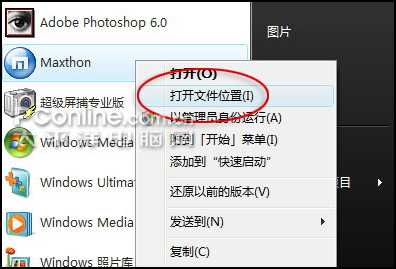
在XP时代,如果我们想快速打开某个程序所在的文件夹时,一般可以采用这样的方法。先在菜单或桌面上找到该程序的快捷方式。然后,用鼠标右击并选择“属性”命令。最后,点击对话框上的“打开文件位置”按钮即可。
" v' ]7 X% y+ B9 @
) y. F3 k) F( A5 @' J2 X 不过,很显然,上面这个步骤比较繁琐。而到了Vista时代,这个过程被大大的简化,我们现在只要直接在程序快捷方式上右击,再从弹出的右键菜单中选择“打开文件位置”命令,便能马上实现相同的目的了,如图12所示。
* a$ Y3 x+ d' ]# i" W
$ r& y% M% e. X. V7 O% E! u图片点击可在新窗口打开查看. M* A" d) L0 H
 ( y- F. j) H8 B% [6 j$ [
图12
# l. M- H% q$ K$ ^7 v5 F! g3 Q; G6 X9 F! S$ w' h$ P2 o. a7 C
十三、 支持地址栏参数功能
5 y' {' H9 k( ?9 \
8 N6 B0 h" _) ~: v1 Y% |& W1 Y' ?$ h 和XP相比,Vista的地址栏无疑发生了很大变化,相信这是每位用过Vista的朋友都非常清楚的。但实际上,新地址栏除了在外观上有了一些改变之外,更多的改进还在于其内部。而像支持地址栏参数输入,就是其中一个有代表性的功能。% x2 S' ^* p( u5 ^, x3 Q% w8 ~
) {9 F# l* |2 |" s; D
大家知道,某些软件在安装程序上其实是设置了参数开关的,我们通过启动这些开关,便可以更加自由地控制程序安装过程了。但由于XP的地址栏不支持带参数运行功能,因此,如果我们想使用这些开关,就必须跳转到命令提示符模式启动程序。这样,便使操作过程变得非常复杂。% l( _5 N, C5 B1 |
3 |4 {( O: S3 w( w' R6 Z
而到了Vista时代,地址栏也有了一些更多作用。现在,我们只要在地址栏中输入好相关参数,再点击回车,安装程序便会自动执行带开关安装过程了,如图13所示。
5 l w8 K3 y' Z3 l2 U
5 W" m1 _% @2 ~! C图片点击可在新窗口打开查看
5 B5 I1 m+ F2 ]+ ]& b& j9 W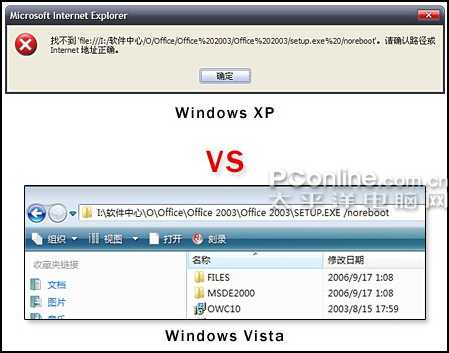 0 }# O; n- C% l! e1 Z* e
图13
9 ~3 y" ^' |' C) l
7 e2 g1 U& L8 N# p$ G2 B 写在最后/ J7 g/ }$ Q! w8 u$ d
& A; o1 V. s9 F 作为微软迄今为止最大的一个研发项目,Vista仍然有许多我们还不熟知的地方。而今天所介绍的这几则Vista小细节,其实也只能算是冰山一角。相信,随着时间的推移,一定还会有更多更好的小技巧被大家发掘出来。就让我们一起来体会Vista所带来的不一样的感受吧。 |
|



 狗仔卡

 发表于 2007-2-24 19:06

 提升卡
 置顶卡
 沉默卡
 喧嚣卡
 变色卡
 显身卡